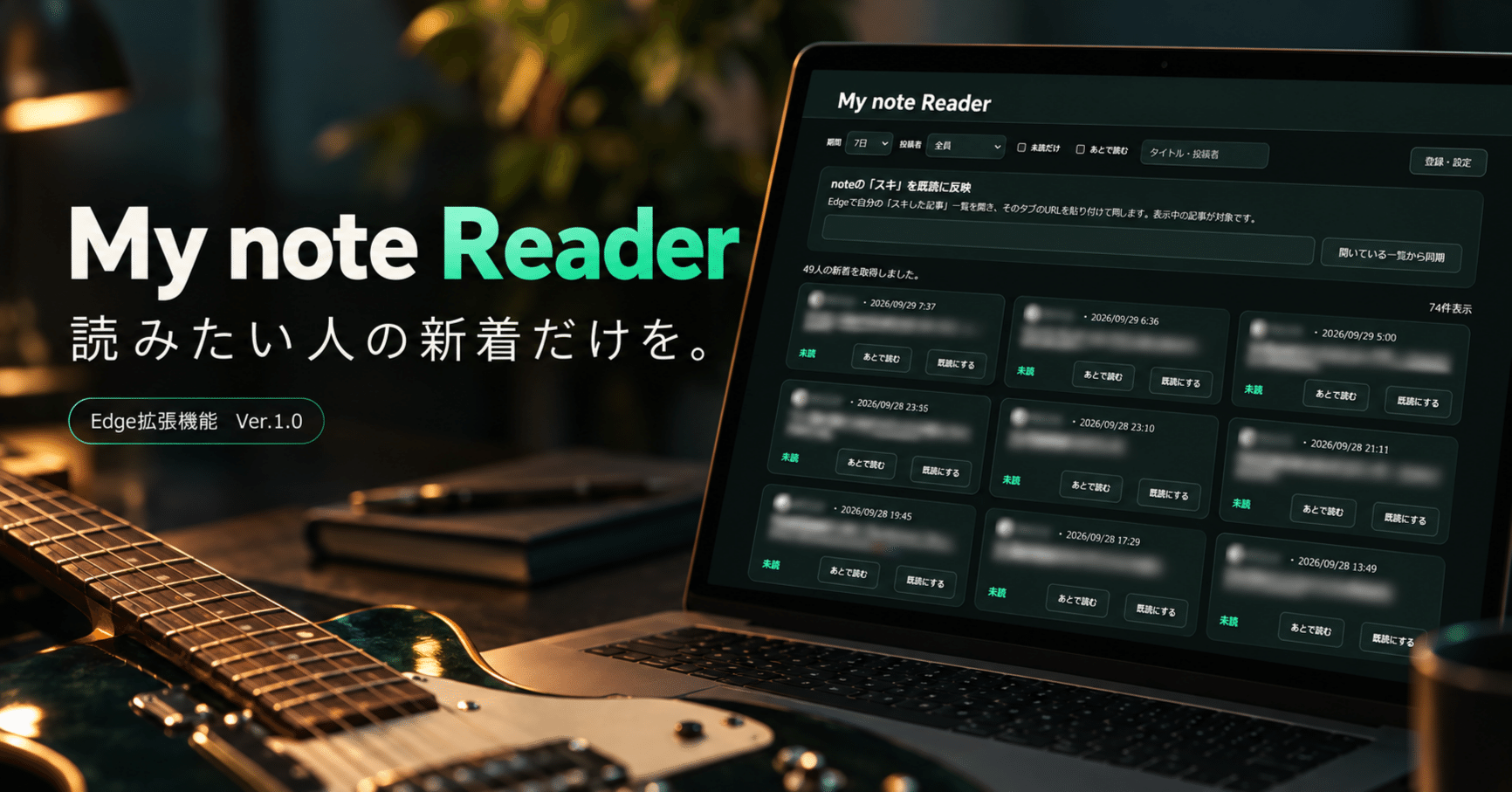

My note Reader Ver.1.0. Microsoft Edge用
noteを開くと、いつも誰かの新しい文章に出会えます。それは楽しい。
ただ、仕事から戻って少しだけ読もうと思った夜、
読みたい人の記事までたどり着く前に時間が過ぎることもありました。
ギターケースを開けたのに、チューニングだけで一日が終わるような感じです。
いや、これは最近の私の実話でもあります。笑
そこで、自分が選んだ書き手の新着だけを、見やすい一覧に並べる Edge 拡張機能を作りました。
名前は My note Reader。
最初の公開版は Ver.1.0 です。
※この記事に載せた画面は説明用です。
登録候補の名前・ID、記事の投稿者名・タイトル、アカウントURLなどはぼかしています。
ダウンロードして Edge に入れるには
現在は Edge アドオンストアで公開していません。
まずは SouthWindMusic の Google Drive から
の ZIPをダウンロードしてください。
ダウンロードした `MyNoteReader_Edge_v1.0.zip` を右クリックして 「すべて展開」。
展開したフォルダーは、後で消さない場所に置いておきます。
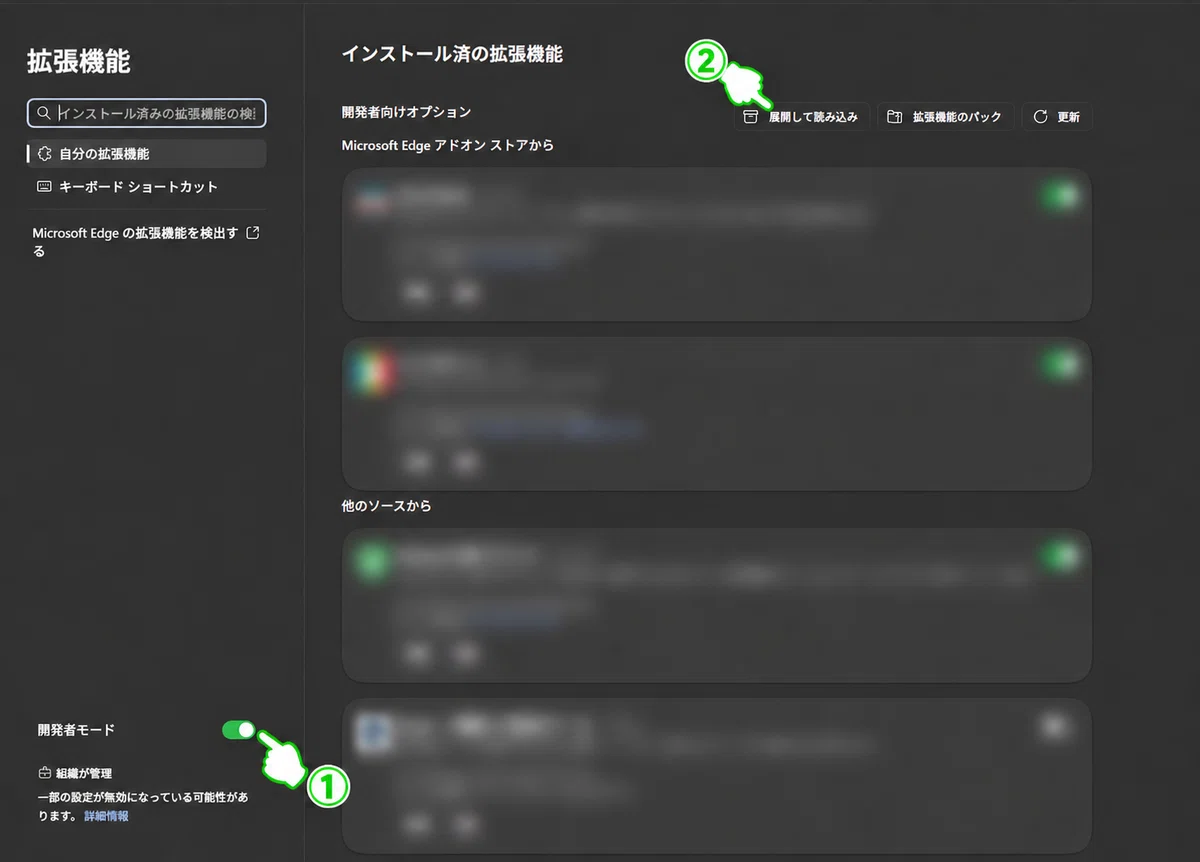
続いて Edge のアドレス欄に `edge://extensions` と入力し、
画面左下の ①「開発者モード」 をオンにします。
上部の ②「展開して読み込み」 から、
展開先の `note-favorites-reader` フォルダー(`manifest.json` がある場所)を選びます。
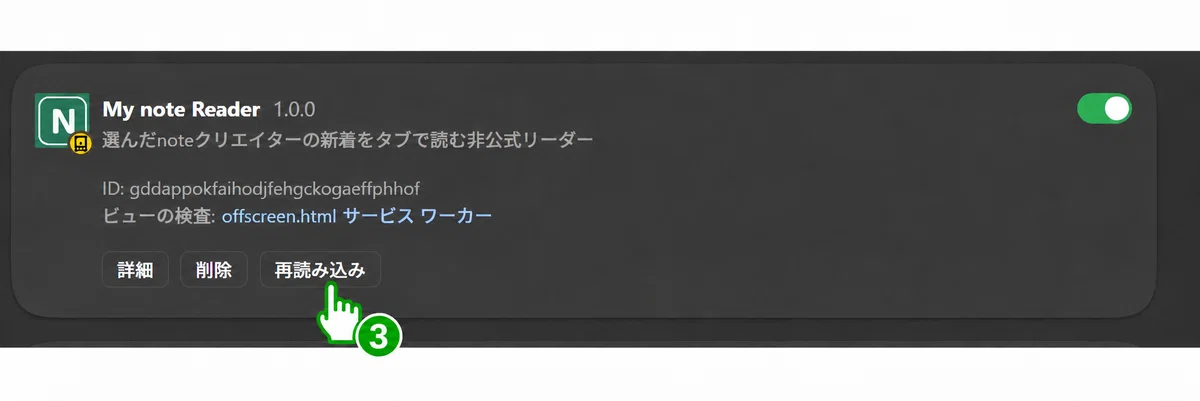
読み込むと、次のように My note Reader 1.0.0 が
拡張機能の一覧に表示されます。
更新したファイルを同じフォルダーへ入れたときは、
このカードの ③「再読み込み」 を押します。
すでに使っている方は、更新の際に拡張機能を削除せず、
現在読み込んでいる同じフォルダーのファイルを上書きしてから
再読み込みしてください。
別の場所から新規に読み込むと、
拡張機能 ID が変わって設定や既読履歴が引き継がれません。
まず、どんな画面?
Edge の拡張機能ボタンから開くと、リーダーが普通のタブに表示されます。次に押したときは、開いているリーダーのタブへ戻れます。
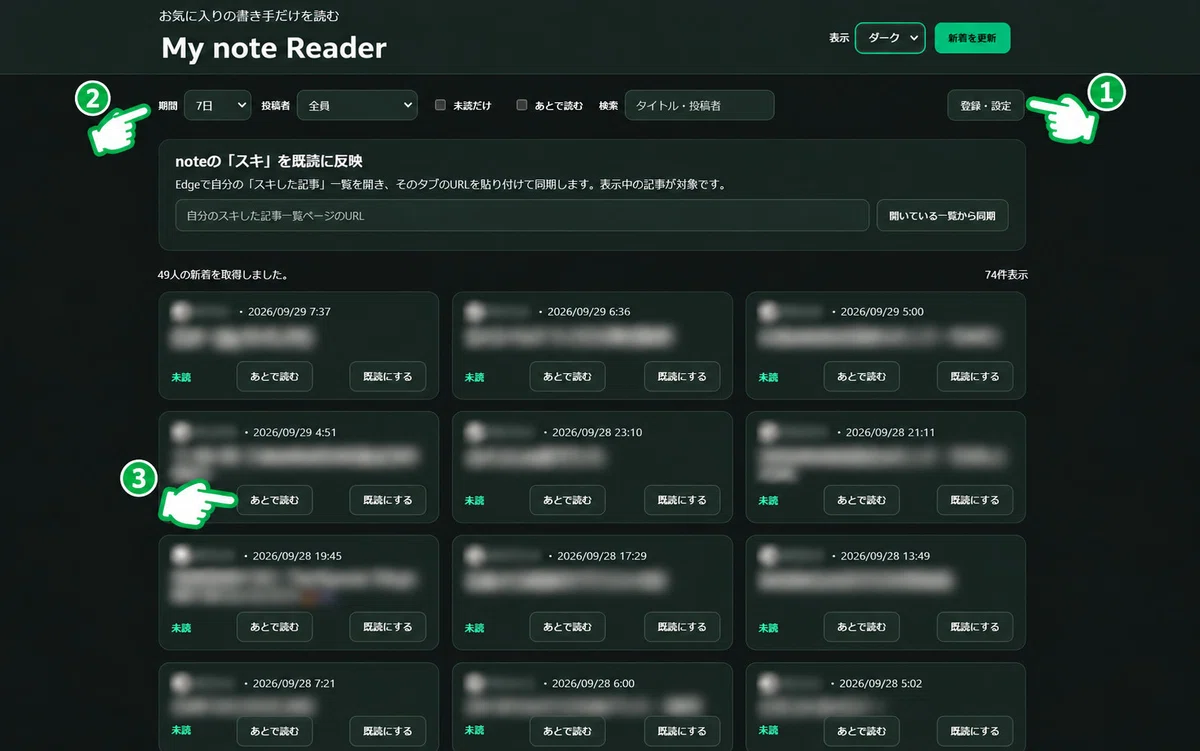
画像の
①「登録・設定」 で読みたい人を選びます。
② では期間・投稿者・未読だけ・検索などで絞り込み。
③「あとで読む」 は、今すぐ読めない記事を取っておくためのボタンです。
記事を開くと既読になります。
「既読にする」「未読に戻す」も手動で切り替えられます。
新着の確認は Edge が動いている間に約30分ごと。
通知は自分でオンにした場合だけ届きます。
読みたい人を、チェックして選ぶ
ここは自分が一番欲しかった部分です。
ユーザー名の URL を一人ずつ入力していくのは、さすがに指が先に疲れる。笑
まず Edge で note にログインし、自分のプロフィールページを開きます。
そこにある「フォロー」か「フォロワー」の一覧を開いてください。
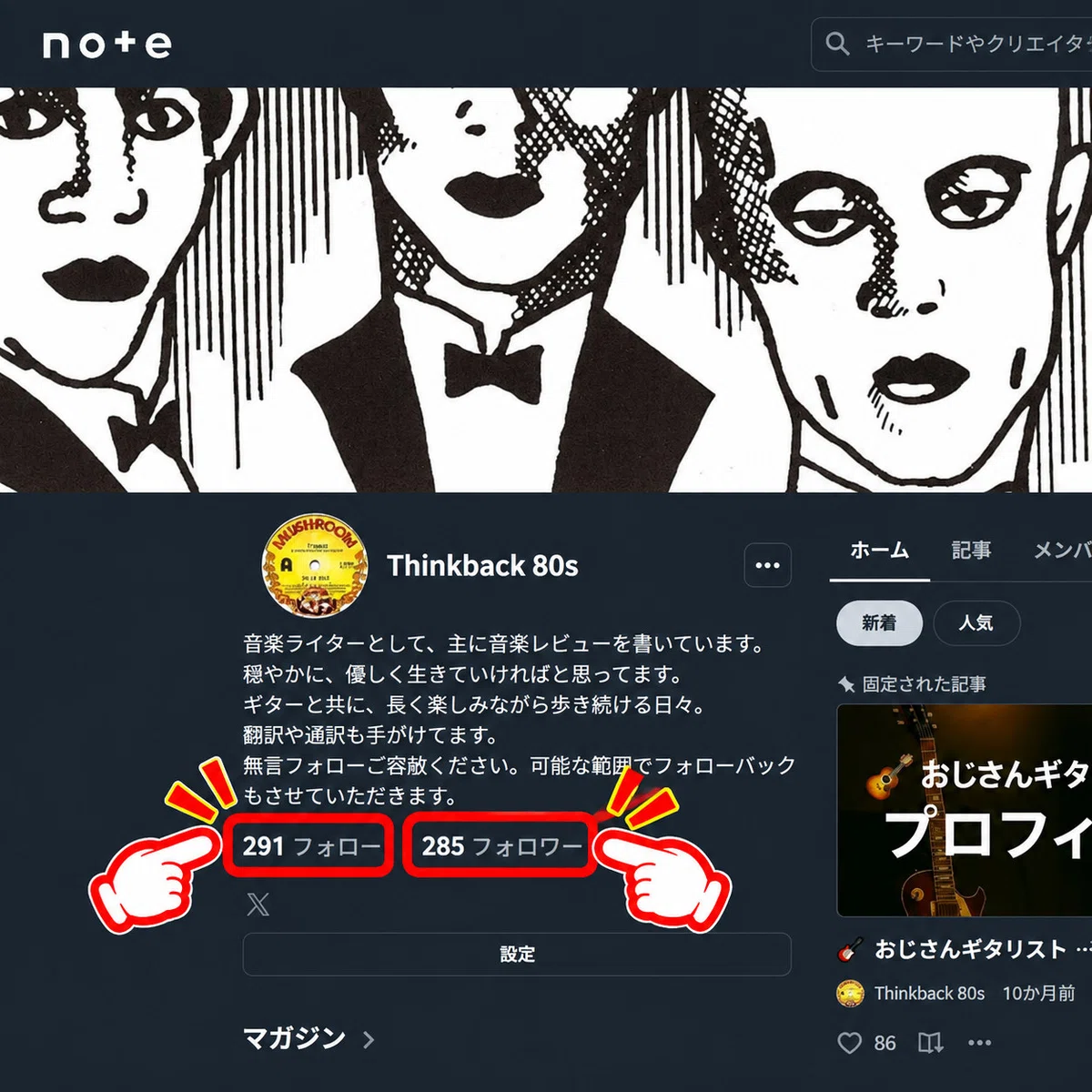
次に My note Reader の 「登録・設定」 を開きます。
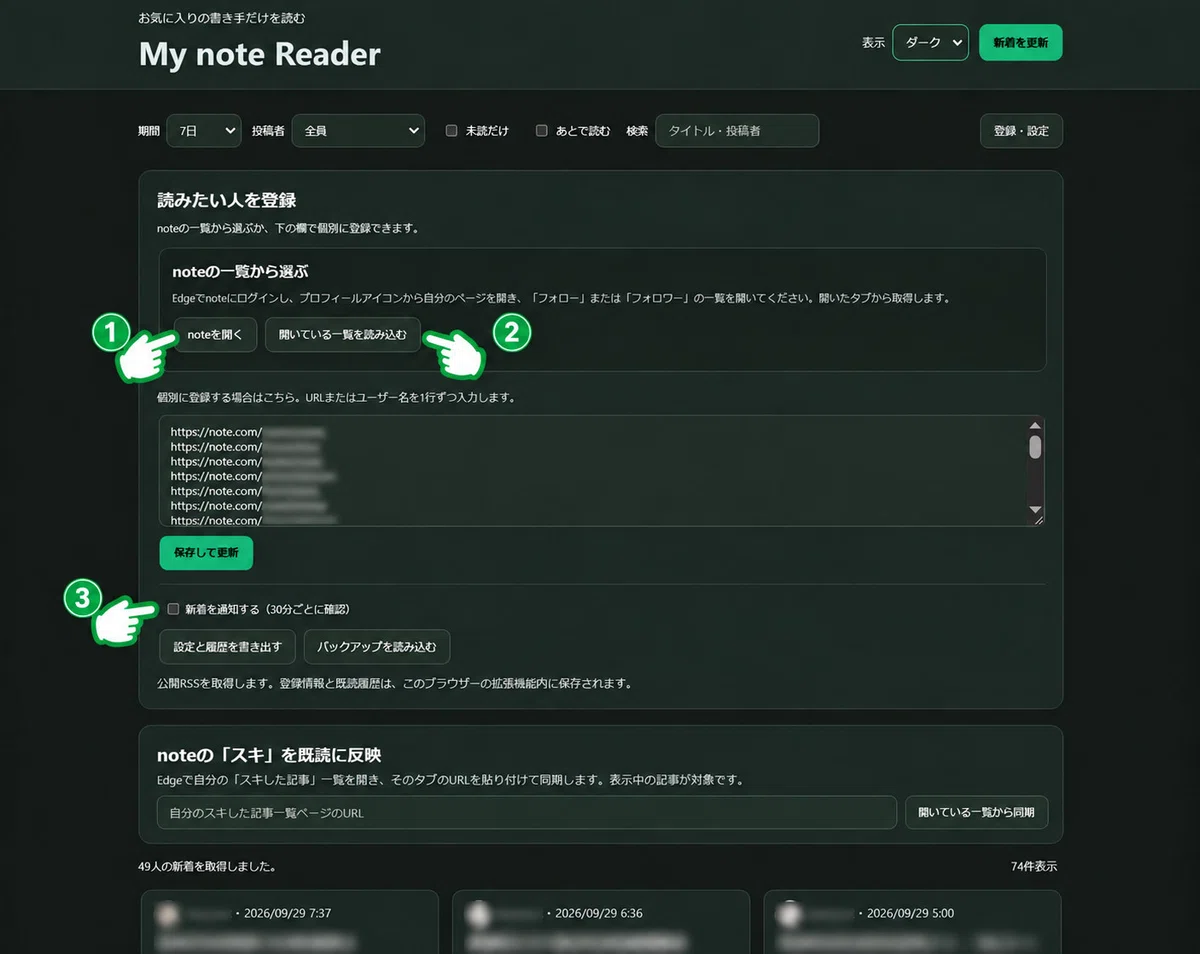
画像の ①「noteを開く」 から note へ移動しても大丈夫です。
先ほど開いたフォロー/フォロワー一覧のタブを残したまま、
リーダーに戻って ②「開いている一覧を読み込む」 を押します。
候補が出たら、表示したい人にチェックを付けます。
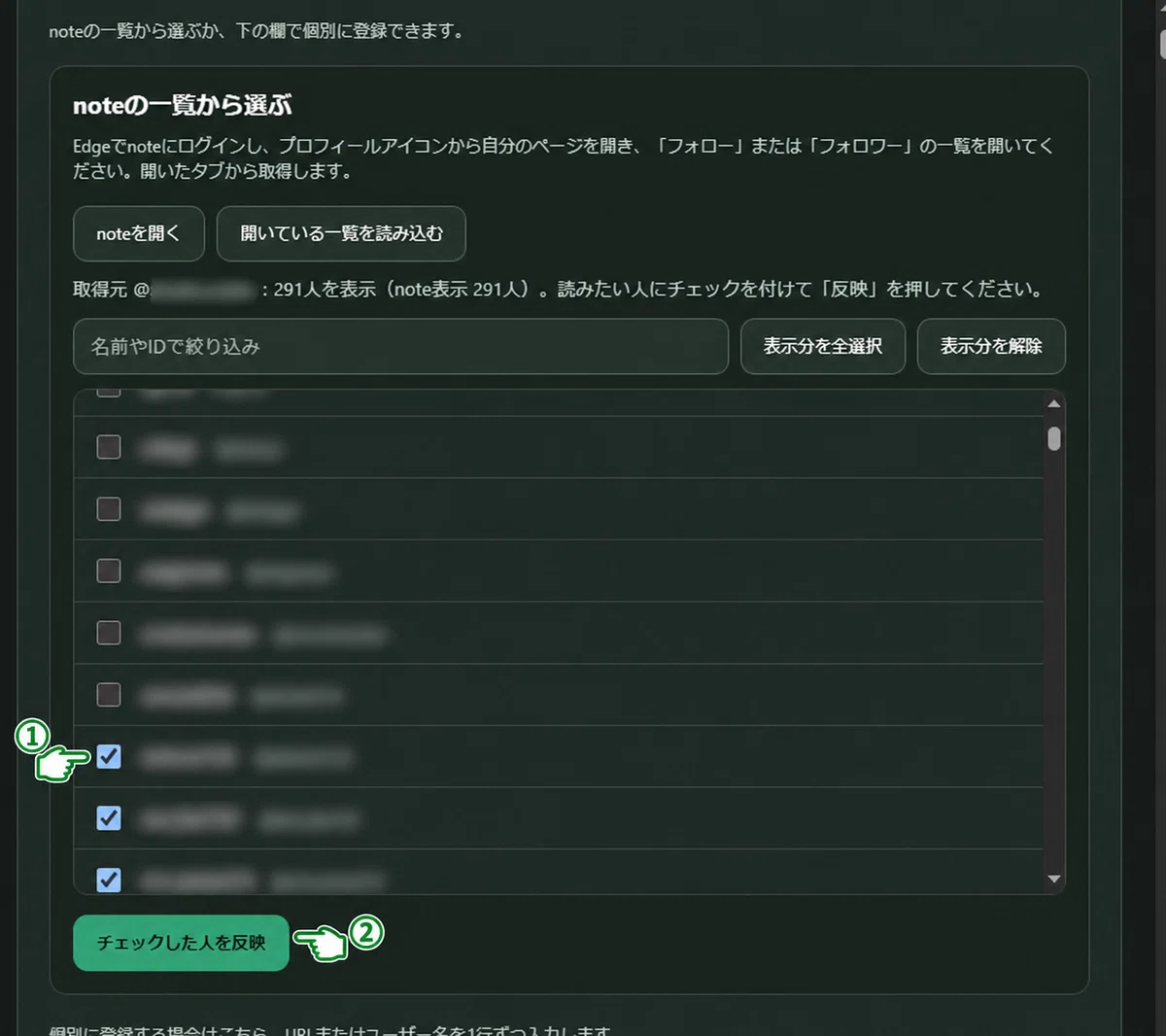
画像の ① で読みたい人だけにチェックを付け、
②「チェックした人を反映」 を押します。
候補は名前や ID で絞り込めます。
一覧の取得元として表示される @ID が自分のアカウントか確認してから反映してください。
拡張機能が note のログイン本人を自動認証する仕組みではありません。
note のページの表示形式が変わると、一覧を取得できなくなる場合もあります。
もちろん、個別に URL やユーザー名を登録する方法も残しています。
「あとで読む」で、手元に置いておく
今は時間がないけれど、あとでちゃんと読みたい記事は、カードの
「あとで読む」 を押すと 「保存済み」 になります。
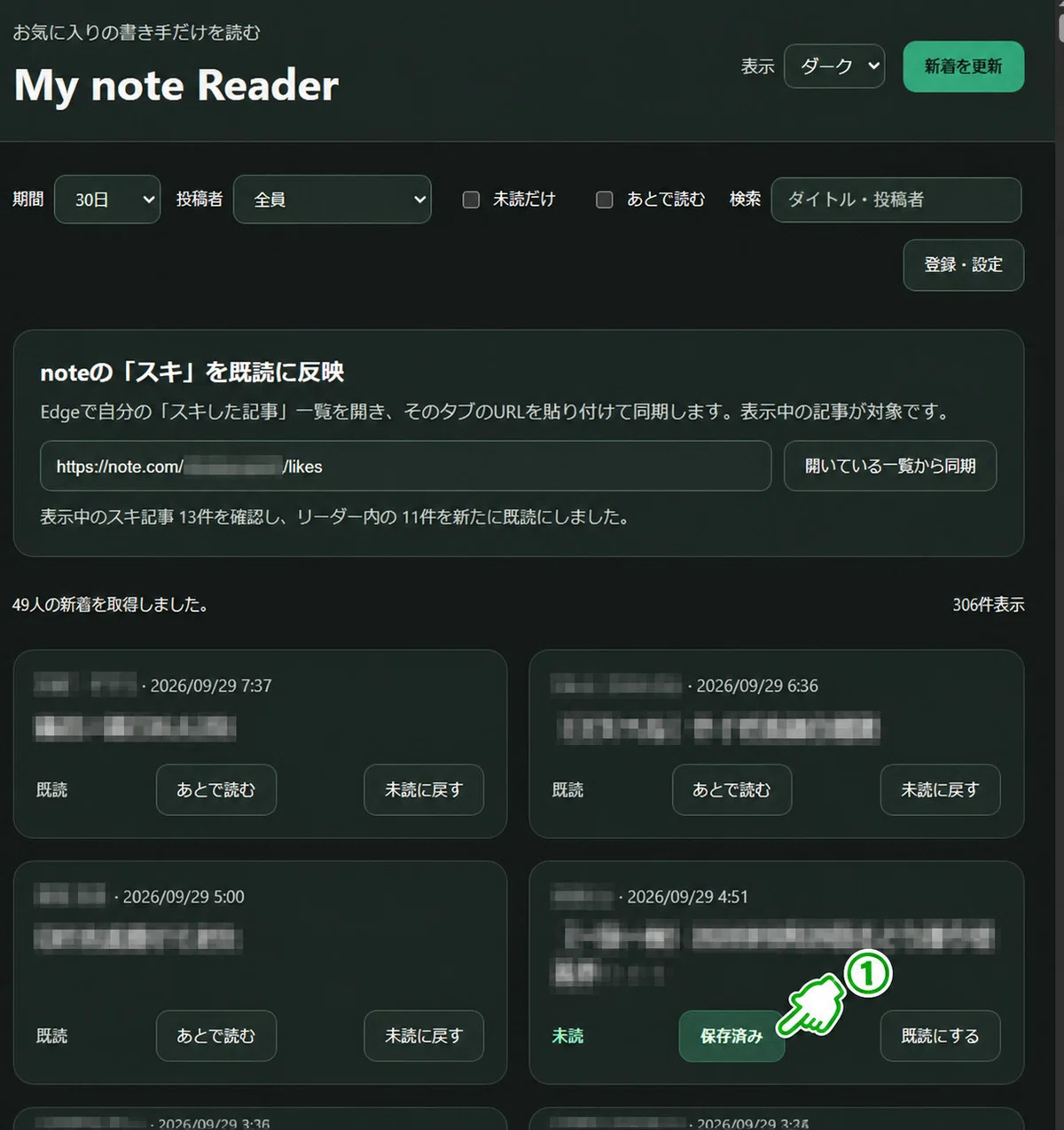
一覧上部の 「あとで読む」 にチェックを入れると、
保存した記事だけが残ります。
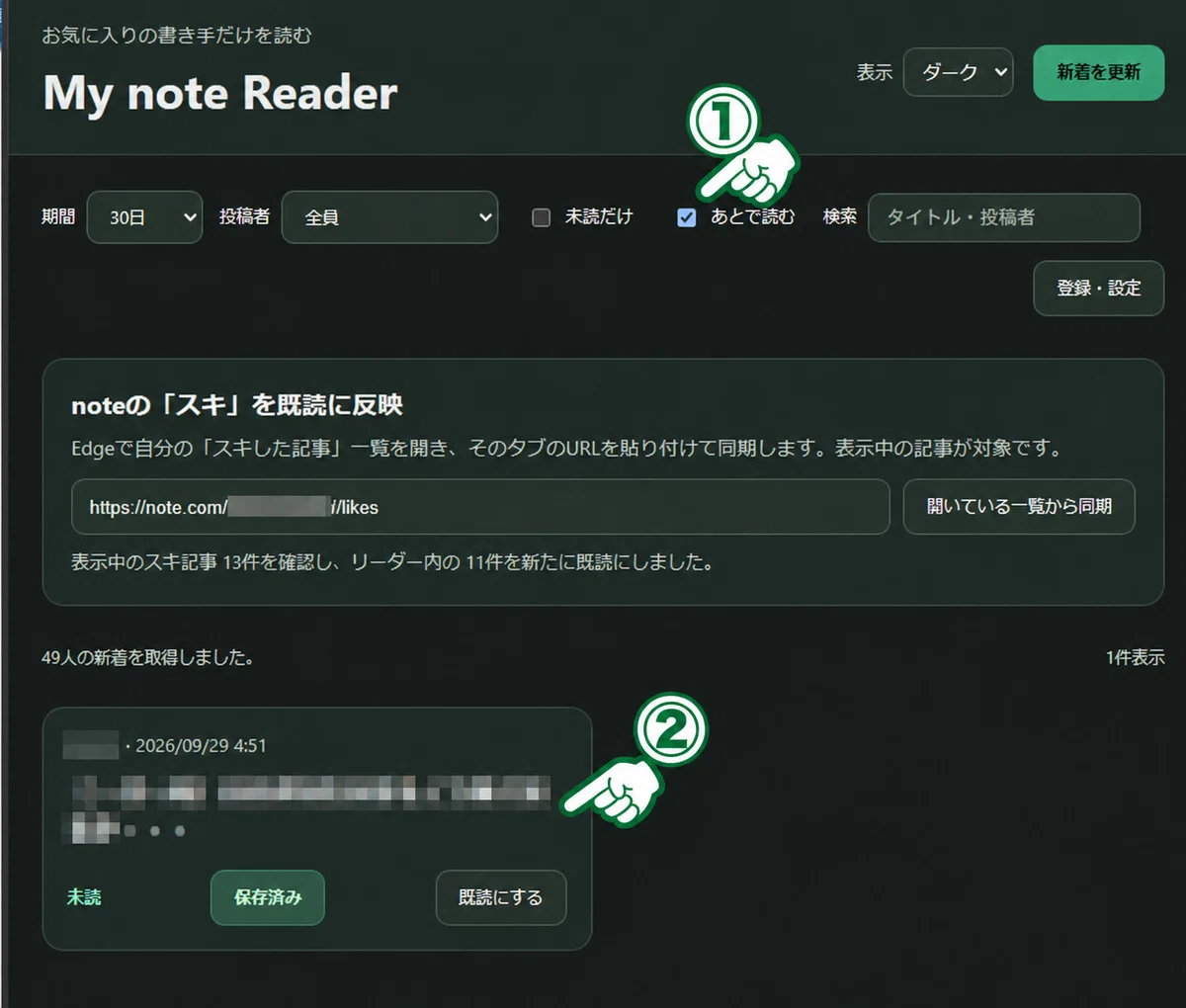
時間のあるときにこの一覧を開いて、ゆっくり読めます。
保存を解除したいときは「保存済み」をもう一度押します。
白でも黒でも、読みやすいほうで
夜に画面の白さが少し眩しいときがあるので、
自動・ライト・ダークを選べるようにしました。
自動なら Edge や OS の表示設定に合わせます。
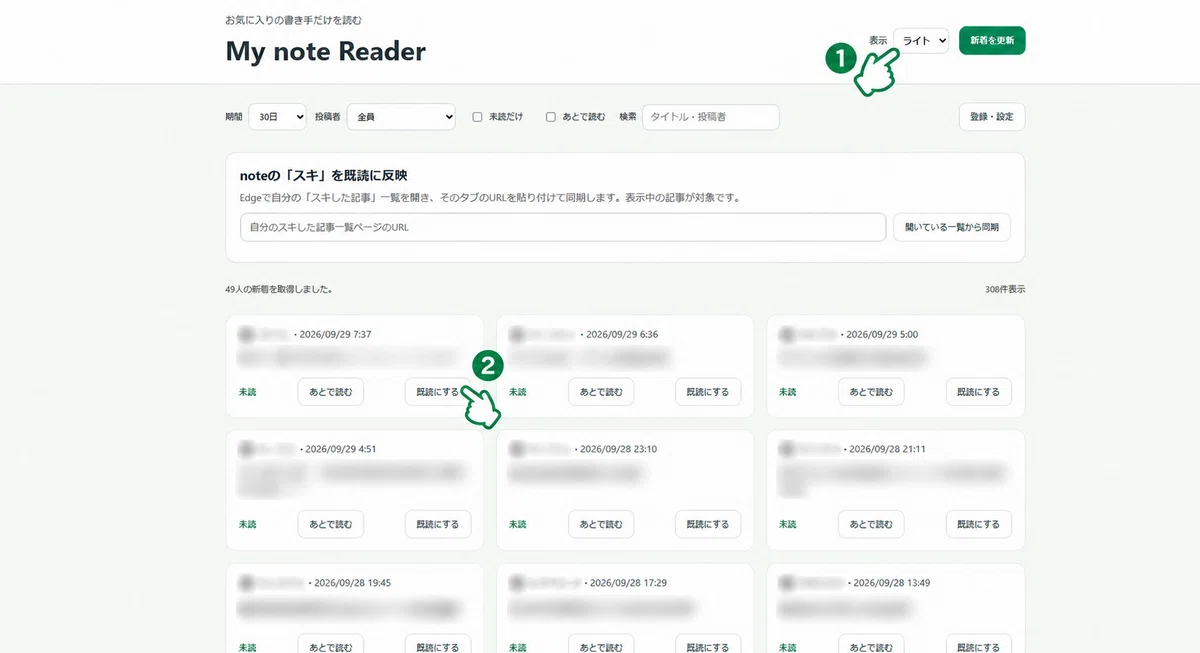
画像の
①「表示」 で切り替えます。
②「既読にする」 は、記事を開かずに一覧だけ整理したいときにも使えます。
note の「スキ」も既読にできる
自分が note ですでにスキを押した記事は、リーダーでも既読にしておきたい。
まず Edge で自分の note プロフィールを開き、①「スキ」 のタブへ進みます。
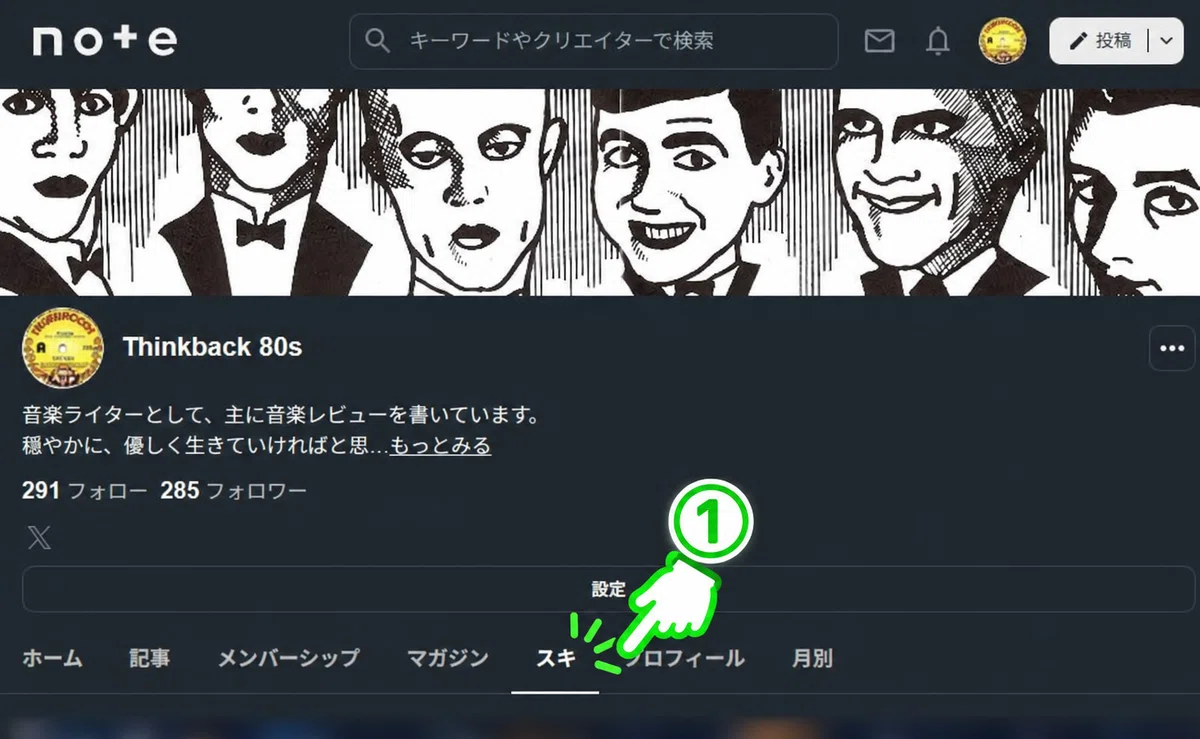
その「スキした記事」一覧を開いたまま、ページの URL をリーダーの欄へ貼って 「開いている一覧から同期」 を押します。
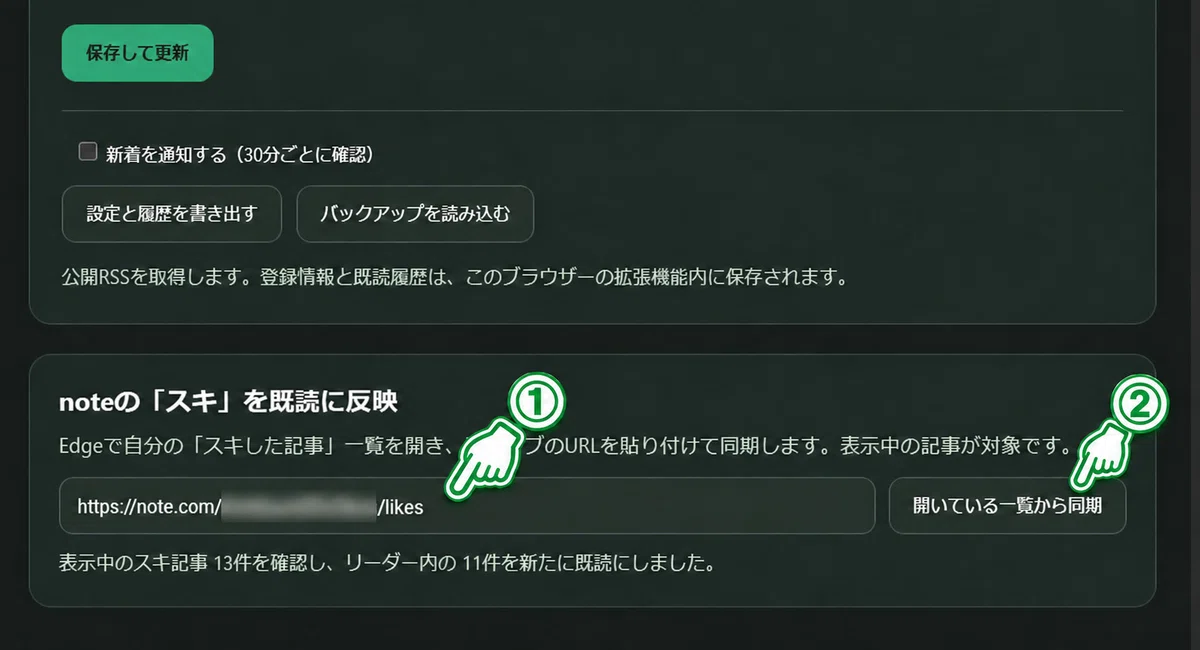
画像のように、確認した記事数と新たに既読にした件数が表示されます。
対象になるのは、そのページに表示されていて、リーダーにもある記事です。
過去のすべてのスキを自動で読み取る機能ではありません。
設定と既読・保存履歴は JSON でバックアップできます。
登録先などの情報は、使用中の Edge 拡張機能内に保存されます。
配布について
My note Reader Ver.1.0 のダウンロード先:
SouthWindMusic の Google Drive 配布用 ZIP
ZIP をダウンロードし、上の手順で Edge に読み込んでください。
Edge アドオンストアで公開できたら、
この記事にもストアのリンクを追記します。
ダウンロードして使ってみて、
「ここにこんな機能があったら便利」
「この操作はもう少し分かりやすいほうがいい」と思ったことがあれば、
コメントでも DM でも教えていただけると嬉しいです。
いただいた声を参考に、
公開後の機能追加や修正は Ver.1.1 以降として更新していきます。
それから、どのくらいの方に興味を持っていただけるのかも知りたいので、
ダウンロードする方や、少しでも気になった方は、この記事に
「♡スキ」
を押していただけたら嬉しいです。
私の次の作業への励みにもなります。
私はたぶん、文章を読むのもギターを弾くのも、
好きな音を自分の手元に置いておきたいんだと思います。
夜更けに更新ボタンを押す理由としては、
少し格好をつけすぎでしょうか。笑
※ My note Reader は note 株式会社とは関係のない非公式ツールです。
公開 RSS と note のページを利用します。
記事本文は note のページで読みます。
※ 権利について:一覧に表示される記事の文章・画像などの権利は、
それぞれの著作者・権利者に帰属します。
My note Reader は記事本文を転載せず、元の note ページへ案内します。
※ 配布について:My note Reader の配布元は、この記事に記載した Google Drive のみです。
ダウンロードした ZIP や中のファイルを第三者に再配布すること、
別のサイト・ストレージ・SNS などへアップロードして公開すること、
改変版を公開・配布することを禁止します。
紹介する際はファイルを転載せず、この記事の URL を案内してください。